独立产品指南
Notepad++ — 免费开源的 Windows 代码编辑器
Notepad++ 是一款轻量级、免费的 Windows 文本与代码编辑器,支持语法高亮、多标签编辑、正则表达式搜索和插件扩展。
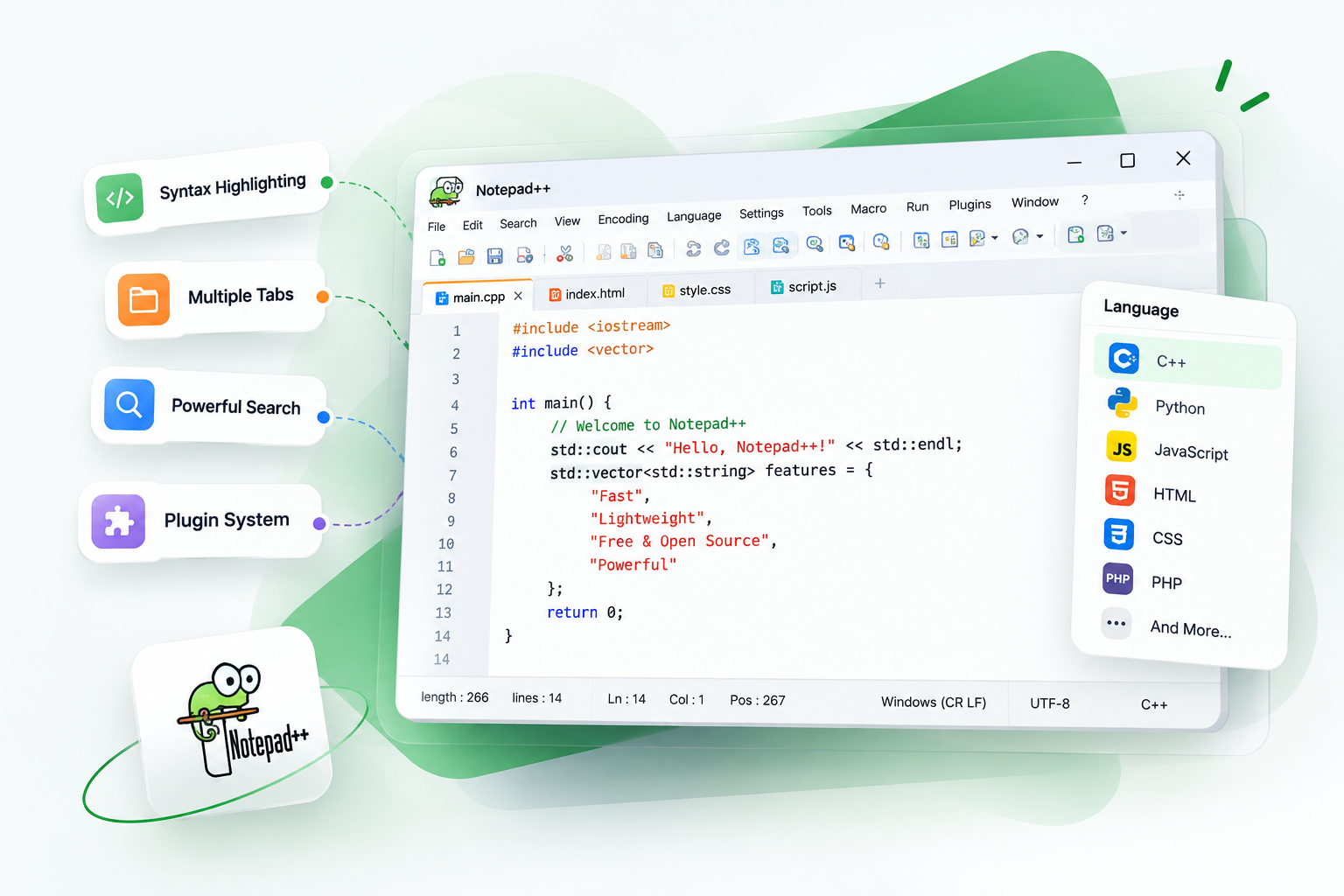
- 轻量快速体积小,不附带语言运行环境。
- 完全免费以 GPL-3.0 发布,不收费。
- 专为 Windows 设计支持 Windows 8.1、10 和 11。
- 插件扩展用 Plugins Admin 添加工具。
主要编辑能力
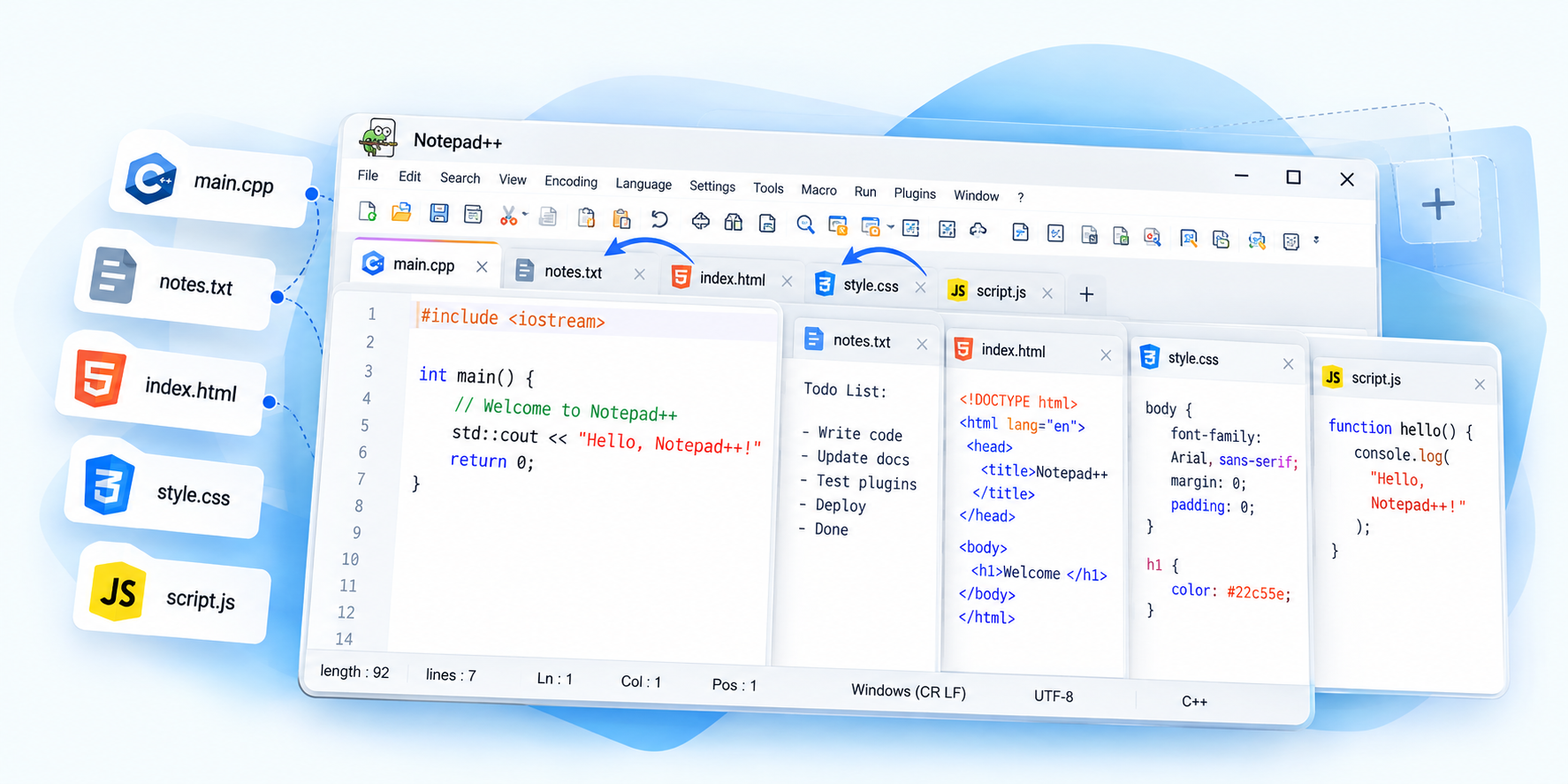
Notepad++ 在 Windows 上编辑文本和代码。下面按日常会用到的能力说明:按语言给代码着色、折叠代码块、用标签和第二个视图同时看多份文件、在当前文件或文件夹里查找和替换,以及使用它自己的正则表达式。插件从 Plugins Admin 安装。编辑区主题和窗口的深色模式分开设置。宏只重复编辑命令。编码菜单解释文件字节,菜单语言在本地化里切换。着色和宏不会编译或运行代码。
语法高亮
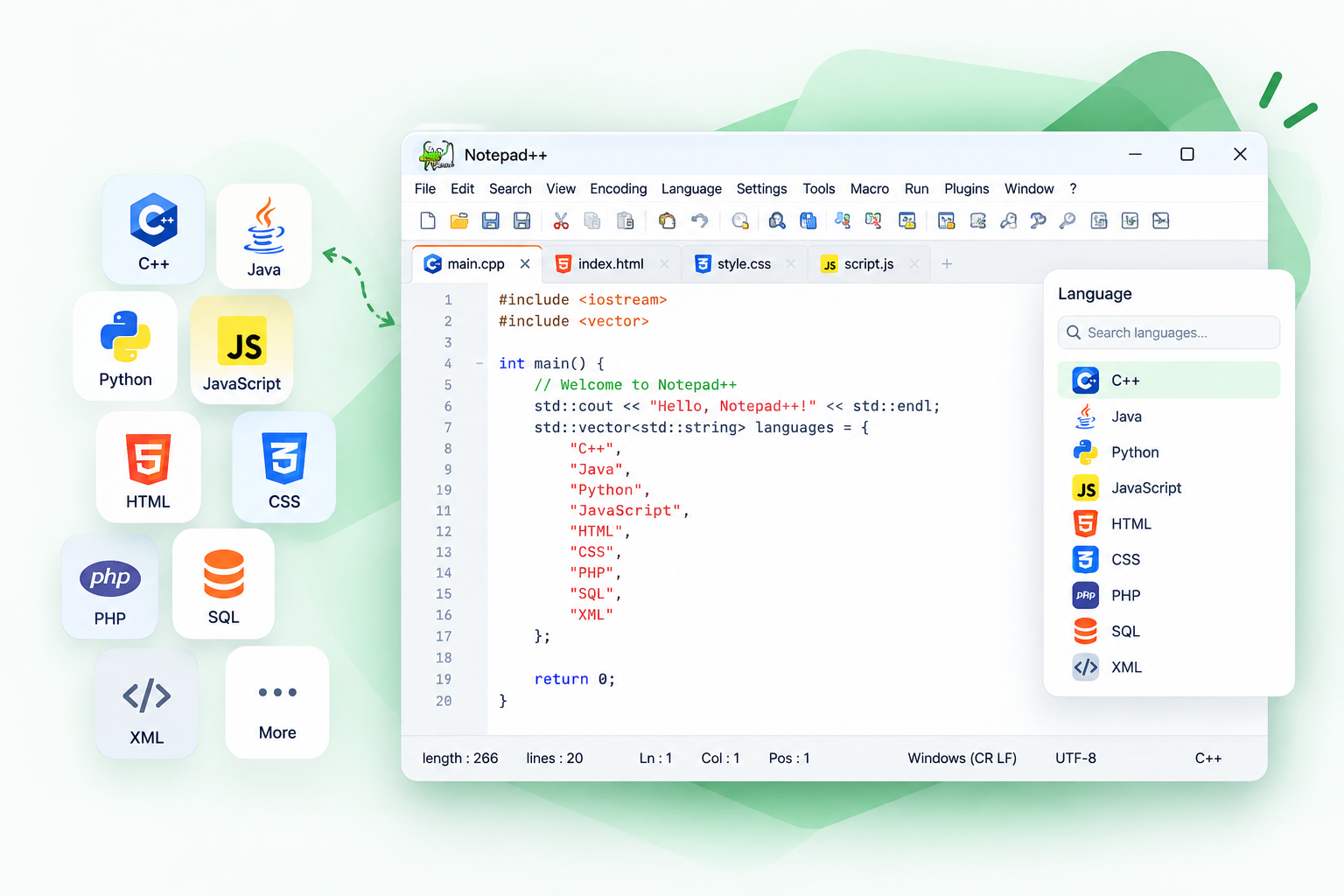
编辑器按扩展名、shebang 或语言菜单决定如何着色。用户手册列出大约 90 种内置语言,其中包括 C、C++、Java、Python、JavaScript、HTML、CSS、PHP、SQL 和 XML。没有的类型可以自建用户语言。超过 200 MB 的文件默认不再着色,阈值在设置、首选项、性能里。
适合什么时候用
适合浏览很长的源文件。颜色不会编译、运行或检查程序。
代码折叠
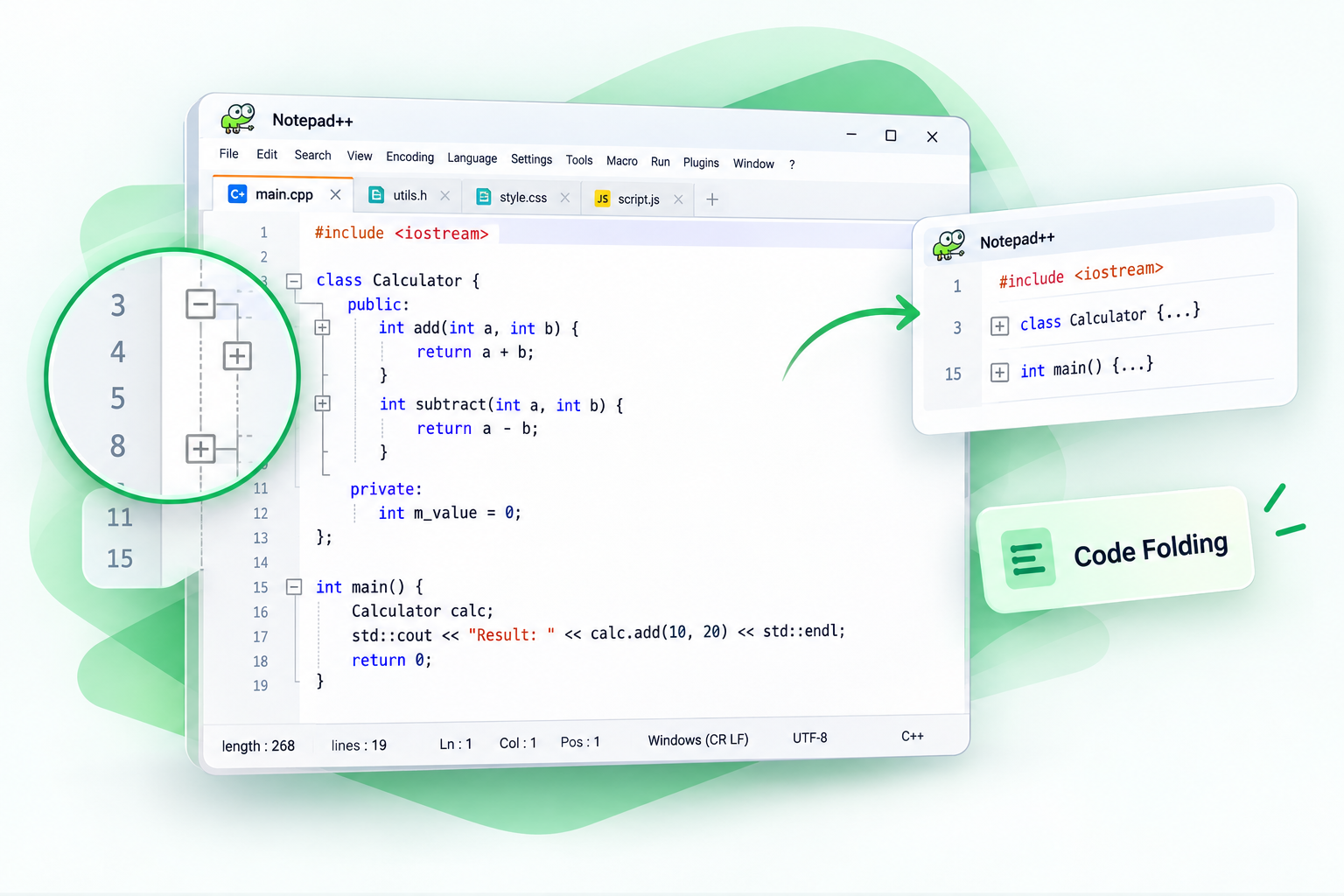
左侧边距的折叠标记可以收起函数或标签这样的一块内容。查看菜单也可以折叠或展开整个文件。折叠只改变显示。
适合什么时候用
写下一段时,可以把已经写完的函数先折起来。
多文档
每个打开的文件有一个标签。关掉标签不会退出程序。查看菜单可以把当前文档移动或克隆到另一个视图,让两份文件并排。
适合什么时候用
想同时看见头文件和源文件时,用第二个视图。
搜索和替换
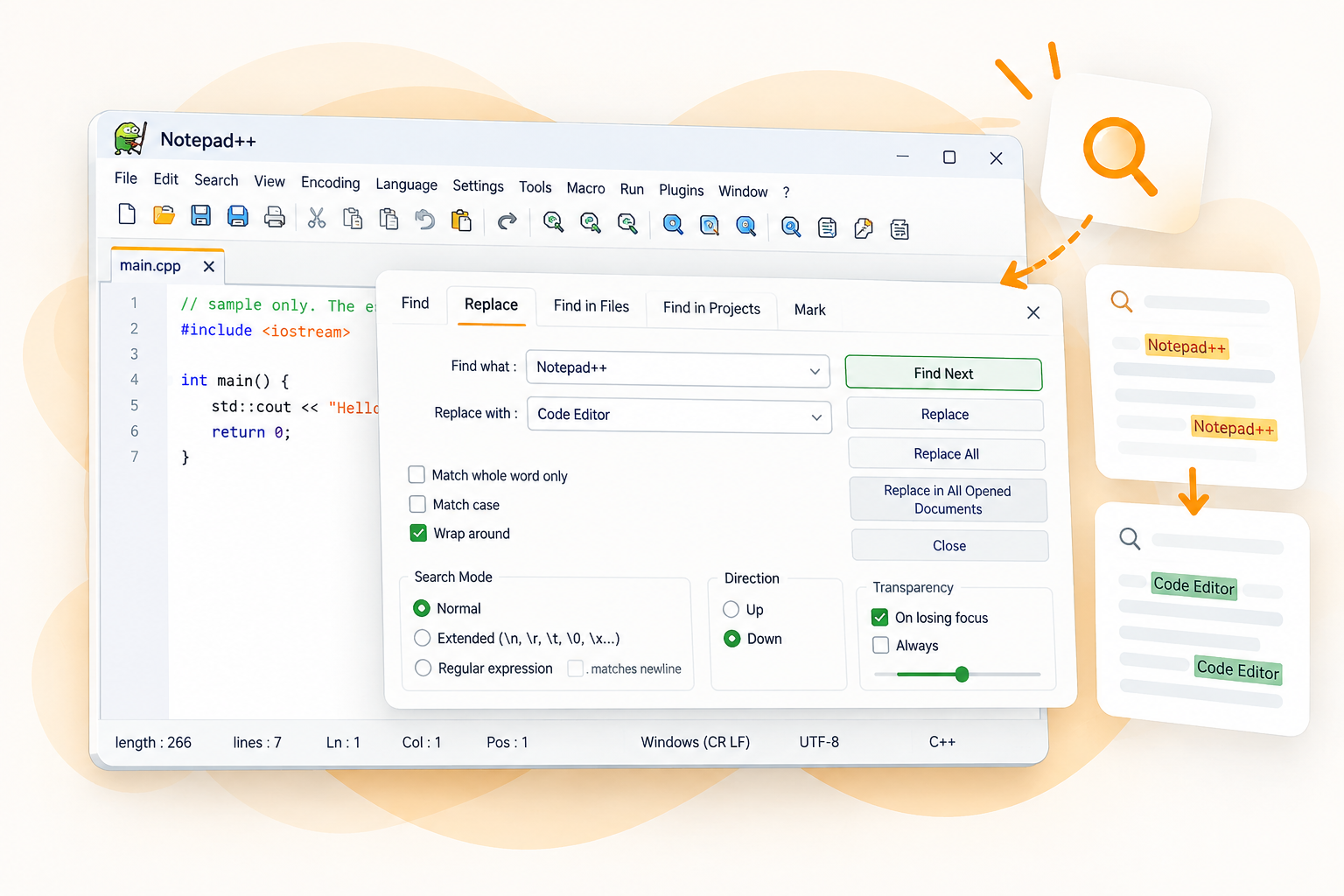
搜索菜单中的查找打开查找框(Ctrl+F),替换打开替换框(Ctrl+H),在文件中查找则搜索一个文件夹。按钮上的文字以你安装的版本为准。
适合什么时候用
要在一个文件里改同一段文字时,先替换,看过结果再保存。
正则表达式
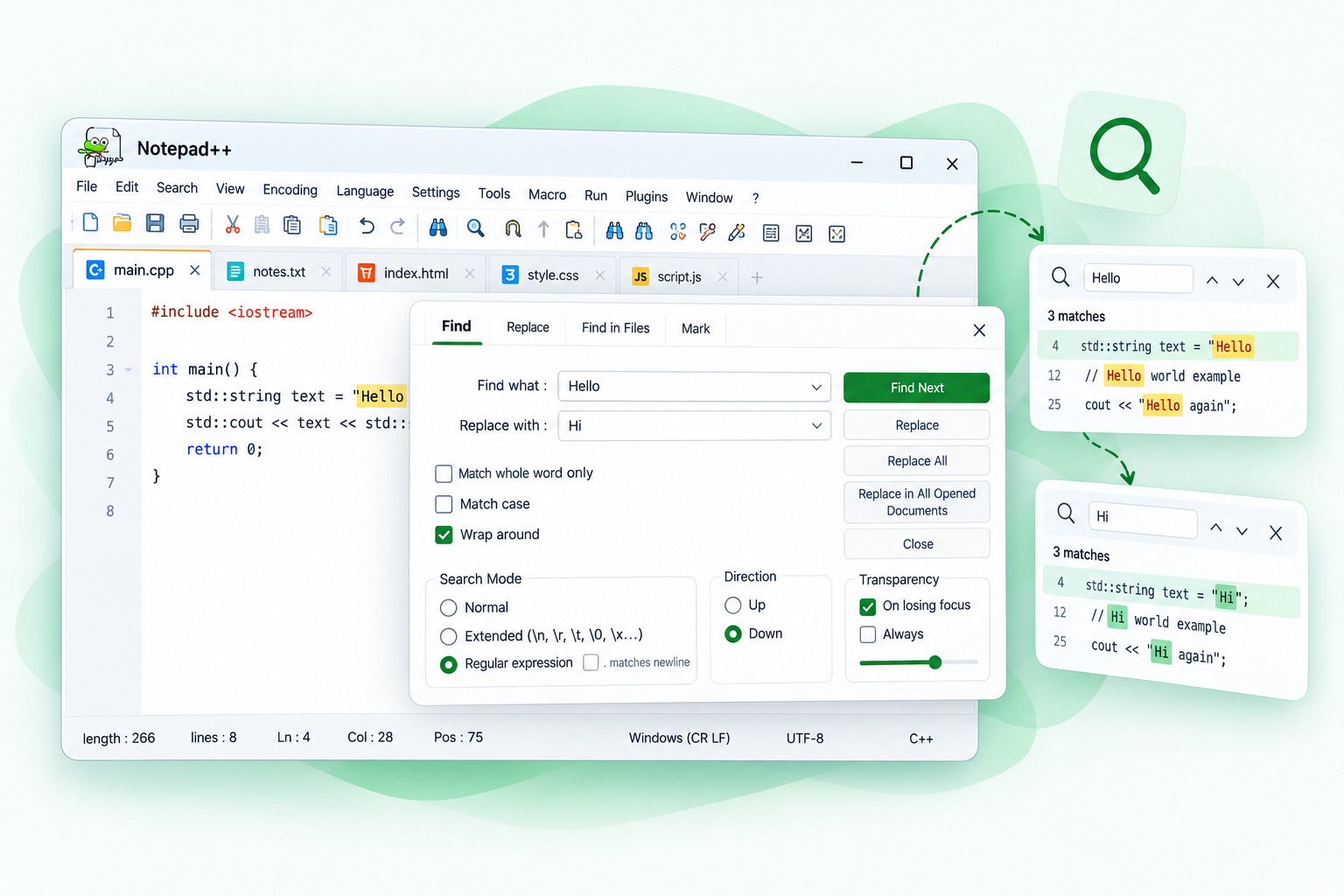
查找框里有正则表达式模式,旁边还有普通和扩展模式。表达式语法是 Notepad++ 自己实现的那一种。从别的工具复制来的式子,可能要改过才能匹配。
适合什么时候用
适合处理有结构的文本,例如以日期开头的行。先在一个文件上试。
插件管理器
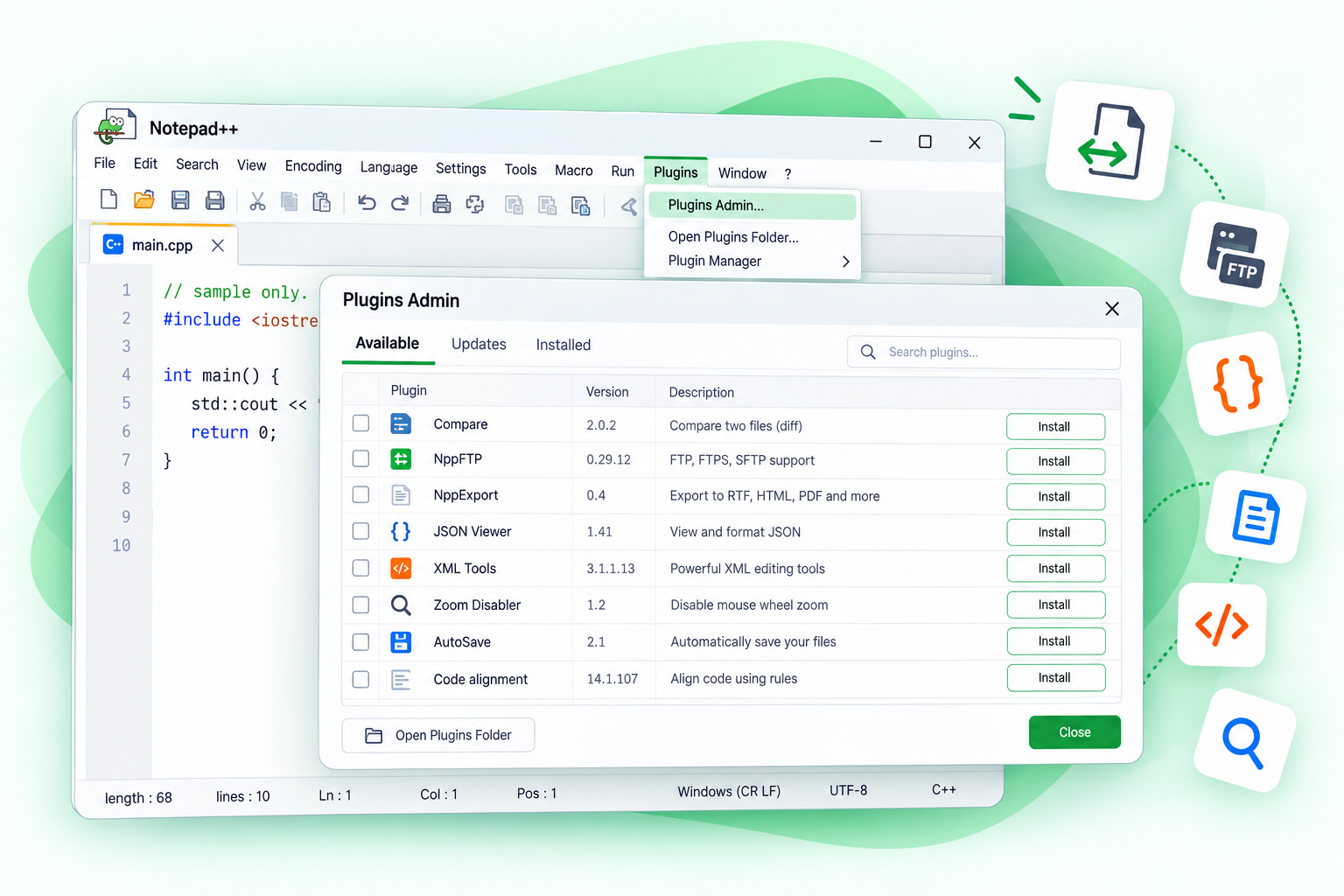
Plugins Admin 用来安装项目插件清单上的插件。打开插件菜单,再打开 Plugins Admin,在可用页勾选复选框,然后安装。只点名称只会显示介绍,不会选中插件。安装后程序会重启。
适合什么时候用
想加文件对比之类的工具时,用它,而不是去下载来历不明的 DLL。
可定制主题
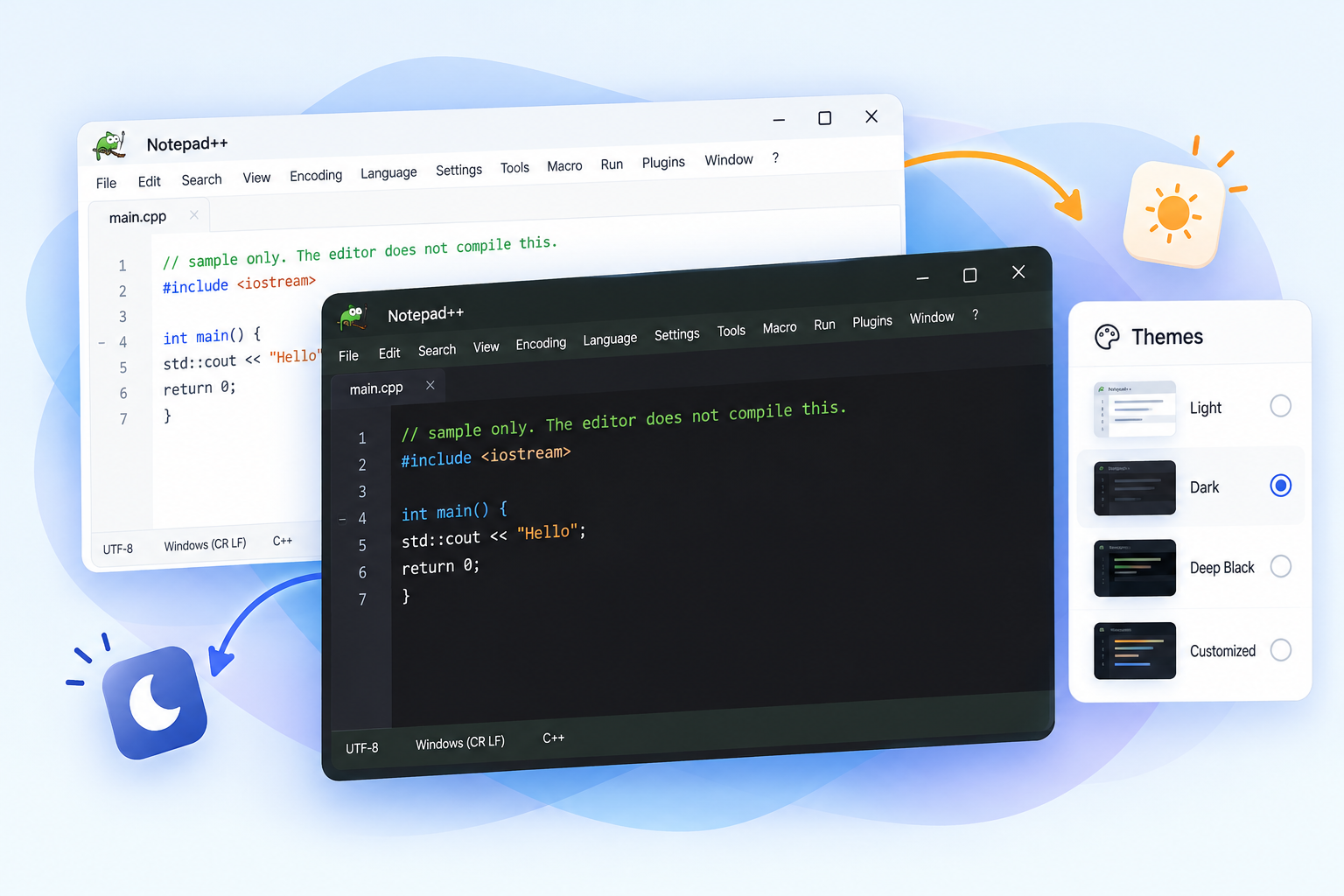
设置里的语言格式设置用来选编辑区主题。设置、首选项、深色模式用来选择深色模式、浅色模式或跟随 Windows。打开深色模式时,会用你上次选过的深色编辑主题。用户自定义语言的颜色不会自动跟着变。
适合什么时候用
先开窗口的深色模式,如果某种语言的颜色不协调,再改那种语言的主题。
宏录制
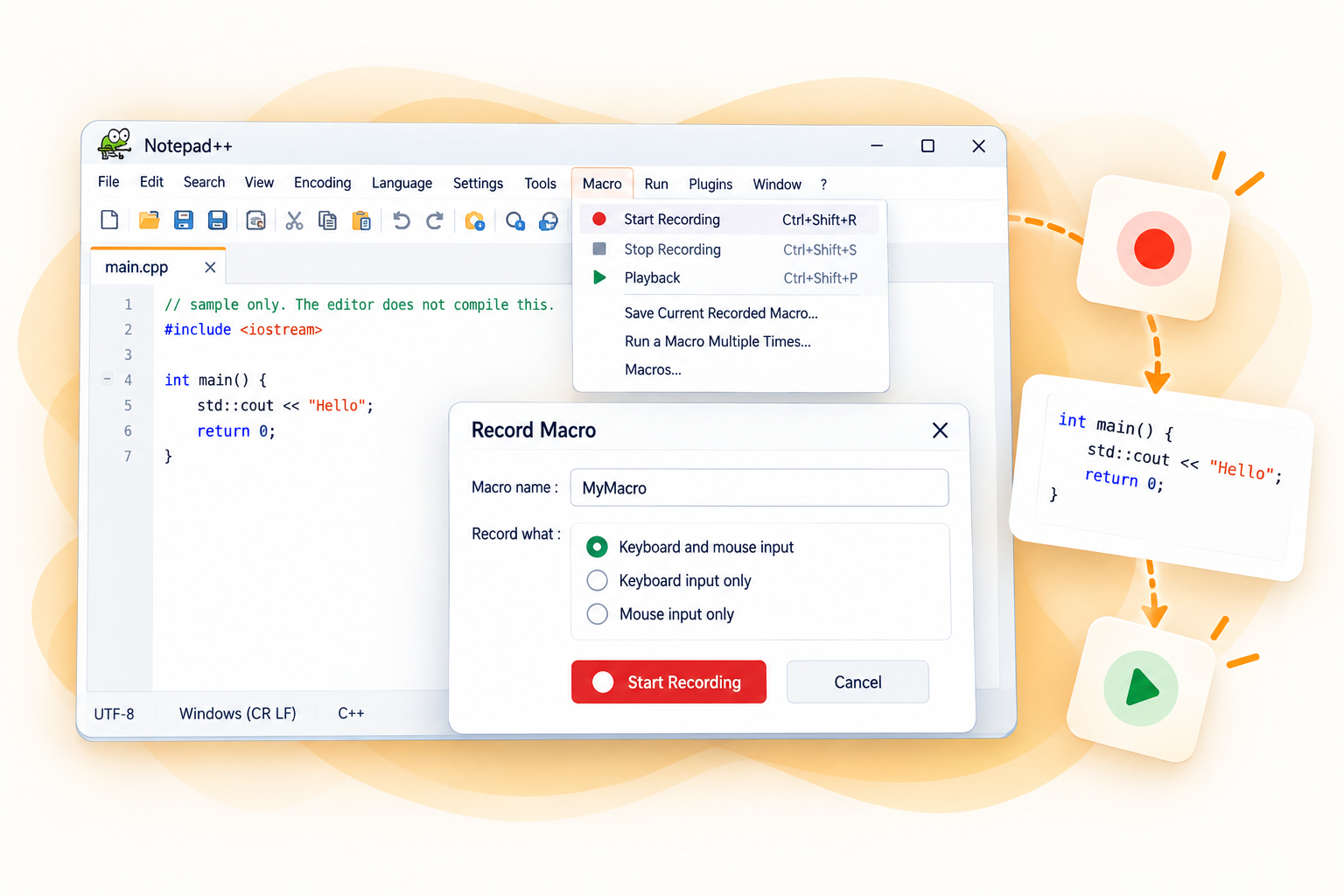
宏菜单可以开始录制、停止录制、回放,以及保存刚录下的宏。宏重复的是编辑命令,不会变成编译器或构建系统。
适合什么时候用
对要反复做的文本清理,可以录一个短宏,先在文件副本上试一次。
编码支持
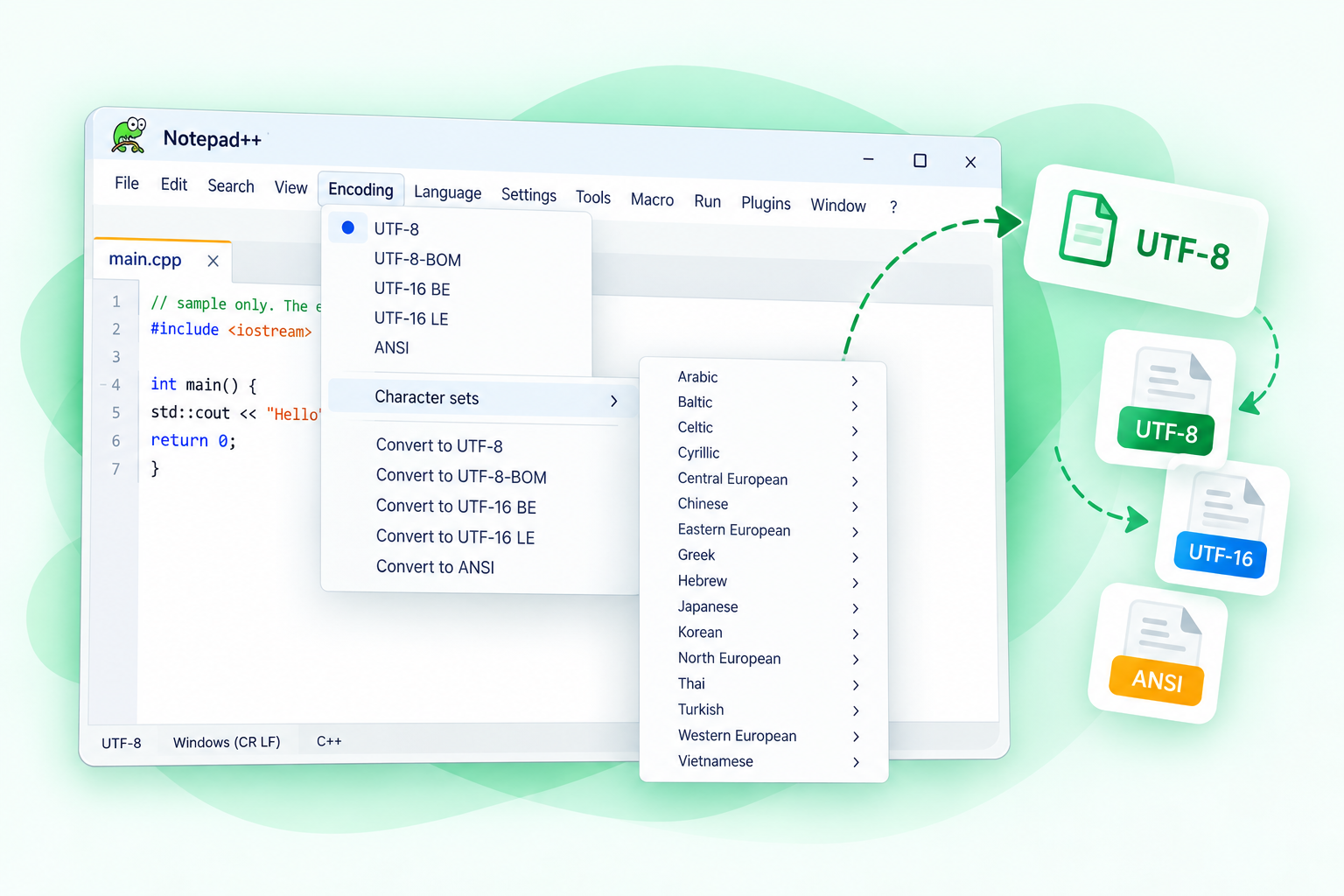
编码菜单决定文件字节如何被解释,包括 UTF-8 和其他字符集,也可以转换文件。这个菜单不会翻译 Notepad++ 的界面。
适合什么时候用
标点看起来不对,或需要把文件存成 UTF-8 给别的工具时使用。
多语言界面
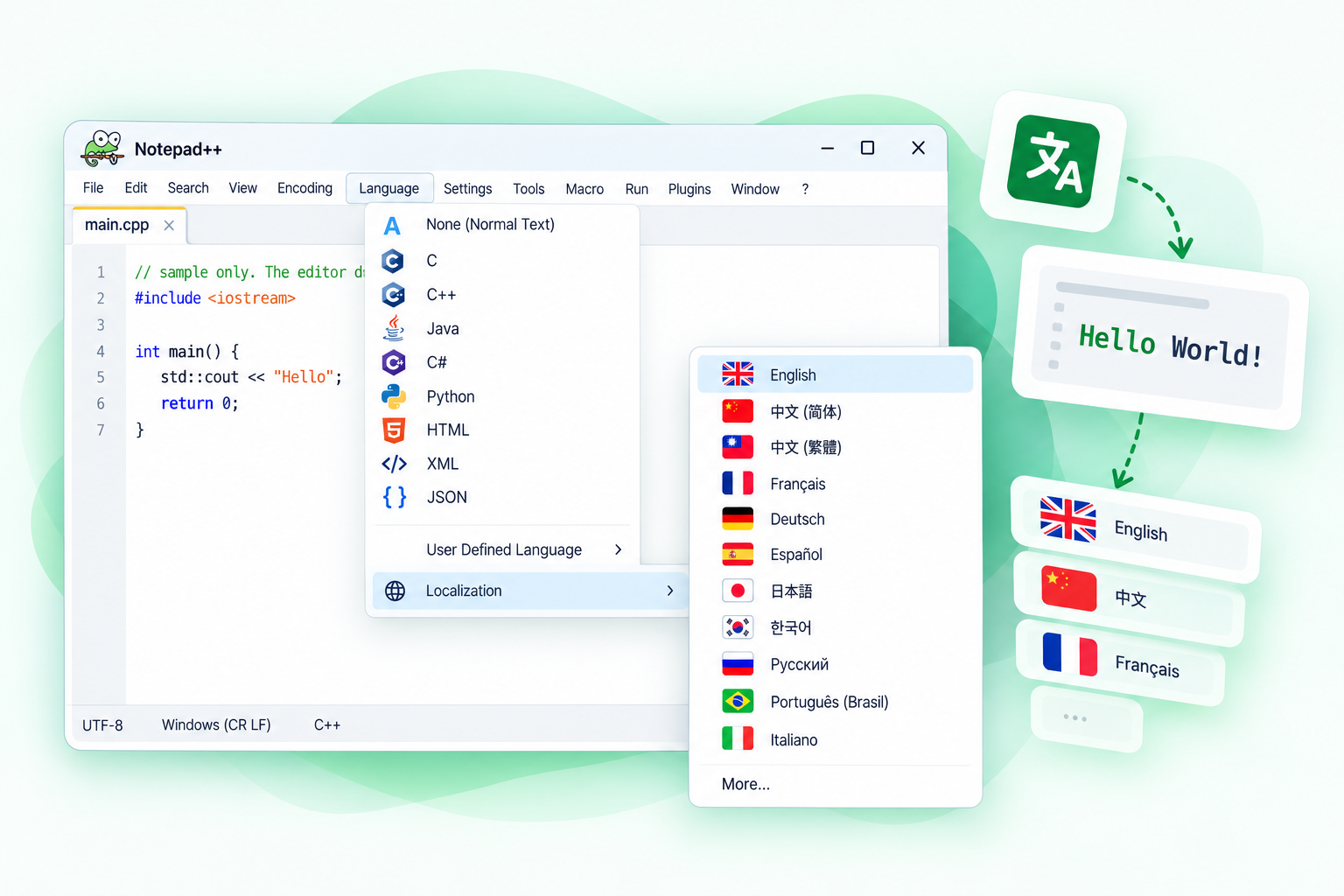
安装程序可以加入语言文件。然后在设置、首选项、通用、本地化语言里切换菜单和对话框。正在编辑的文件仍使用它自己的编码。
适合什么时候用
希望菜单显示为中文、英文或安装包提供的其他语言时使用。
可以着色的常见文件类型
Notepad++ 可以为下面这些常见类型着色。用户手册还列出大约 90 种内置语言。
- C
- C++
- Java
- Python
- JavaScript
- HTML
- CSS
- PHP
- SQL
- XML
获取 Notepad++
这个按钮会下载 8.9.8.1 的 64 位安装包。本站不托管该文件。
下载 8.9.8.1 安装包常见问题
这里是简短回答。常见问题页有同样的主题,并多写了几种情况。
Notepad++ 免费吗?
免费。项目以 GPL-3.0 许可发布,官方下载页不要求付费或注册。
Notepad++ 是开源软件吗?
是。Notepad++ 以 GPL-3.0 开源,由 Don Ho 和其他贡献者开发。本网站不属于该项目。
Notepad++ 能在 Windows 11 上用吗?
可以。项目的受支持系统列表包含 Windows 11,以及 Windows 10 和 Windows 8.1。Windows 7 和 Windows 8 可以运行当前版本,但已不受支持。
Notepad++ 有 macOS 版吗?
官方下载页没有 macOS 或 Linux 版本。它是 Windows 程序。本站不提供非官方移植版。
怎样安装 Notepad++?
本站下载按钮会下载 8.9.8.1 的 64 位安装包。需要 32 位、ARM64 或便携包时,打开 https://notepad-plus-plus.org/downloads/ 。本站不托管这些文件。
怎样安装插件?
在 Notepad++ 中打开插件菜单,再打开 Plugins Admin。在可用列表里勾选插件的复选框,然后安装。完成后程序会重启。Plugins Admin 需要安装包里的自动更新组件。
怎样更改语言?
界面语言和文件编码不是一回事。如果安装时带了语言文件,打开设置、首选项、通用,再选择本地化语言。文件编码从编码菜单更改。